Bejelentkezés regisztrált felhasználóknak
Az oldal egyes szolgáltatásait csak regisztrált felhasználóink vehetik igénybe.
A regisztráció ingyenes!
Regisztráció új felhasználóknak
Aktív témáink
Cikk ajánló
Cikkek írása - ismertető
Prokop Gábor [prokee]
2005-02-18 22:55:11
Aki gyakorolni kívánja, nyugodtan írhat kamu cikket is, csak a cikk elején egyértelműen jelezze ezt !
A HTML dokumentum normál szövegfájl. Bármely szövegszerkesztővel létrehozható, ill. módosítható, amely nem használ különleges fájlformátumot vagy ha létezik TEXT formátumú mentési lehetőség benne.
A HTML utasításokat a szövegben < és > jelek közé kell zárni. Egy-egy utasítás - HTML parancs, HTML elem - hatását általában a záró utasításpárja szünteti meg, amely megegyezik a nyitó utasítással, csak a / jel vezeti be (természetesen a < és a > jelek között). Az utasítások nagy része opcionális elemeket is tartalmazhat, melyek csak a nyitóutasításban szerepelhetnek, a záróban nem. Az opciók értékadásánál az idézőjel nem mindig kötelező, csak ajánlott. A HTML utasítás kulcsszavaiban nem különböztetjük meg kisbetűket és nagybetűket, a jobb átláthatóság érdekében azonban érdemes nagybetűket használni.
A cikkekben engedélyezett utasítások:
Szöveg formázása:
<B> Kövér </B>
<I> Dőlt </I>
<U> Aláhúzott </U>
<S>Áthúzott</S>
<TT> Fixpontos szöveg </TT>
Szöveg igazítása:
<CENTER> Középre </CENTER> vagy <DIV ALIGN="CENTER"> </DIV>
<LEFT> Balra </LEFT> vagy <DIV ALIGN="LEFT"> </DIV>
<RIGHT> Jobbra </RIGHT> vagy <DIV ALIGN="RIGHT"> </DIV>
Hivatkozások beszúrása
A legtöbb esetben a egy hivatkozás egy másik fájlra/dokumentumra mutat. A hivatkozás kezdetét ekkor a <A HREF="protokoll://elérési_út/fájlnév.kit"> utasítás jelzi, a hivatkozást ekkor is a </A> utasításelem zárja le. Mind a protokoll, mind az elérési út elhagyható, amennyiben azonos URL-en van a kiindulási dokumentum és a hivatkozott. A TARGET="_BLANK" paraméter alkalmazásával érhető el, hogy a hivatkozás új ablakban nyíljon meg, nem felülírva ezzel az eredeti dokumentumot.
Példa:
<A HREF="oldal.html" TARGET="_BLANK">Hivatkozás</A>
Képek beszúrása:
<IMG ALIGN="hely" SRC="elérési_út/fájlnév.kit" WIDTH="szméret" HEIGHT="mmeret">
Az ALIGN opció meghatározza a kép igazításának módját, lehetséges értékei: top, middle, bottom, left, right.
A WIDTH a szélességét, a HEIGHT pedig a magasságát adja a képnek. Ez két formában adható meg. A WIDTH="100" alkalmazásával a kép szélessége 100 pixel lesz, a WIDTH="100%" alkalmazásával pedig a kép a rendelkezésére álló hely (táblázat cellája, a rendelkezésre álló ablak, stb...) 100%-át foglalja el. Ha magasságot és szélességet is megadunk, a kép arányai eltorzulnak, ha csak az egyik adatot, akkor az arány marad, a meg nem szabott méretet a másikhoz igazítja.
A HTML formátumú szövegfájlban használhatunk listákat is, amelyek szövegszerkesztőkbeli megfelelői a felsorolások és bajuszos bekezdések.
A számozott bekezdések (felsorolások) megfelelője a számozott lista, az ún. "bajuszos" bekezdések megfelelője pedig a számozatlan lista.
A harmadik lista típus pedig a leíró lista, ahol az egyes lista elemekhez tartozhat egy hosszabb leírás is
A számozott listát az <OL> és az </OL> utasítások közé kell zárni. A számozatlan listát pedig az <UL>, </UL> utasításpár közé. Mindkét típusú listában használhatjuk a listafejlécet, melyet az <LH> utasítás vezet be - az </LH> pedig zár! Mindkét listatípusban a listák sorai az <LI> utasítással kezdődnek - és nem használatos a lezáró párjuk!
A fentiekből közvetkezik, hogy a listasorok egy <LI> utasítástól a következő <LI> utasításig, ill. a lista záróeleméig tartanak.
A számozatlan listák kezdőeleme is hordozhat formázóinformációkat. Az <UL SRC="fájlnév.kit"> formájú utasítás például a listasort megelőző bajuszként a megadott képfájlt használja.
A leíró listát a <DL> és a </DL> utasítások közé kell zárni. A lista fejléc megadása azonos az többi listatípusnál látottal. A listák egyes alkotóelemeinek kezdetét a <DT> utasítás jelzi, az ehhez tartozó leírás kezdetét pedig a <DD> utasítás határozza meg. Nincs egyik utasításnak sem záró párja, ezért a lista tag a <DT> elemtől a <DD>-ig, a hozzá tartozó leírás pedig a <DD> elemtől a következő <DT>-ig tart.
A HTML nyelv táblázatokat is használhat, ám a portál ezek használatát nem engedélyezi, legalábbis a szerkesztőn keresztül.
A szövegrészeket tagolás vagy esztétikai ok miatt vízszintes vonallal el lehet választani egymástól. Legegyszerűbb esetben a <HR> utasítás egy vízszintes elválasztó vonalat helyez el az adott ponton, a rendelkezésre álló szélességben. Ezt a durva megjeleínítést lehet azért finomítani a <HR ALIGN="hely" WIDTH="hszám" SIZE="vszám" NOSHADE> alakú utasítással.
Az ALIGN az igazítás helyét adja meg (left, right, middle). A WIDTH a vonalhosszt definiálja, a SIZE pedig a vonal vastagságát. Mindkettőt meg lehet adni képpontban, ill. a hosszt az ablak-szélesség százalékában. A NOSHADE pedig térhatást (árnyékoltságot) tiltja le.
Amennyiben a megjelenítendő szöveg formátuma pontosan olyan kell, hogy legyen, mint ahogy a HTML fájlban szerepel, akkor azt az előreformázott szöveget jelző utasítások közé kell zárni. Ezen utasítások a <PRE> és a </PRE>. A közéjük zárt szöveg pontosan annyi szóközzel, pontosan annyi sorban és olyan állapotban fog a dokumentumban megjelenni, mint ahogy azt a HTML fájl tartalmazza.
A cikkek felépítése:
Minden alapvetően két részből áll. Az első, értelemszerűen rövid rész a kedvcsináló, ez jelenik meg a címlapon, amíg a cikk új. Röviden, tömören, érdeklődést keltően kell megfogalmazni, természetesen a lehető legjobb címmel, hogy a későbbiekben is rákattintson, aki arra jár. Itt a "tovább" gombra kattintva fog megjelenni a második rész, ami a lényegi infókat tartalmazza. Ezt természetesen nyugodtan lehet bő lére ereszteni.
A szerkesztő modul:
Az első, ami szembetűnő, hogy a szerkesztő feldobja a cikkíró nevét. Ez fontos, mert ez a név fog megjelenni a cikk mellett, mint szerző. Ha esetleg elfelejtettünk bejelentkezni, vagy skizo személyiség esetén nem a megfelelő nickkel vagyunk bent, feltétlen módosítsuk !
A következő, amit meg kell adnunk, a cikk címe. Feltétlenül egy sorban gondolkodjunk, és lehetőleg ne legyen hosszabb, mint a rendelkezésre álló szövegdoboz. Túl hosszú cím áttekinthetetlenné teszi a rovatot, és a tördelést is elronthatja.
Ezután adjuk meg azt a témát, amelybe a cikk leginkább illeszkedik.
FONTOS: jól gondoljuk át a téma kiválasztását, mert ennek módosítására a továbbiakban NINCS LEHETŐSÉG !!! Ha nem megfelelő témát választunk ki, a webmester esetleg nem engedélyezi emiatt a cikk megjelenését - hiszen a témát még ő sem tudja utólag módosítani !
Ezután jöhet a munka lényegi része, a cikk megírása. Figyeljünk a kettős tagolásra, véletlenül se írjuk az egész cikket az első boxba !
A szerkesztő ablak gombsora:
 - vastag betű
 - Dőlt betű
  - Aláhúzott betű
 - Balra igazítás
 - Középre igazítás
 - Jobbra igazítás
 - Hivatkozás beszúrása
 - Vízszintes vonal
 - Kép beszúrása
 - Betűszín beállítása
Figyelem: a gombok használatával MINDEN ESETBEN a szöveg végére kerül a beszúrandó vezérlőtag !
A közvetlen színbeállításokat jól gondoljuk meg, csak feltétlen szükséges esetben használjuk. A változtatható style-ok miatt ugyanis a mi szürke hátterünkön igen jól mutató piros betű más beállított stílusának sötétvörös hátterén teljesen olvashatatlan lehet !
Ha a cikk elkészült, nyomjuk meg az ELŐNÉZET gombot !
Ekkor megjelenik a cikkünk, NAGYJÁBÓL abban a formában, ahogyan majd végleges formájában látni fogjuk. Alul a két szerkesztődobozban javíthatunk a cikken, de itt már csak manuálisan, a HTML kódok használatával, a vezérlőgombok itt már nem jelennek meg.
Mégegyszer vegyük szemügyre a művet, különös tekintettel a témakiválasztásra. Ha minden rendben, az OK gombbal elküldhetjük a cikket, ekkor már csak az Admin vagy valamelyik szerkesztő engedélyezésére van szükség, és olvashatjuk a cikket.
MÉG VALAMI: a közvetlen fonttípus-, méret- és szín-beállításokat mindenképpen kerüljük, mert a stílusok használata miatt olvashatatlanságig ronthatja cikkünk képét.
A WYSIWYG szerkesztő
(WYSIWYG : What You See Is What You Get = Amit látsz, azt kapod...)
Egyszerre kényelmesebb és bonyolultabb az előzőnél. Előnye, hogy azonnal láthatjuk, mit alkottunk. Hátránya, hogy nagyobb odafigyelést igényel.
A szerkesztő felső gombsora azonosan működik a már ismer szerkesztőével, újdonságot csupán a listákat előállító gombok jelentenek.
Hivatkozást léterhozhatunk a jobb felső eszközzel is. Válasszuk ki a megfelelő protokollt (általában https://), majd adjuk meg az útvonalat. Ezután az egérrel jelöljük ki a hivatkozássá alakítani kívánt szövegrészt és/vagy képet, majd nyomjuk meg az "ADD" feliratú gombot!
Itt közvetlenül elérhető a fontok típusának, színének, méretének megváltoztatása, de hangsúlyozom: csak kifejezetten indokolt esetben használjuk !
A szövegformázó gombok szintén azonos hatásúak az ismerttel, ám a B/I/U gombok használatához az egérrel ki kell jelölni a formázni kívánt szövegrészt.
Itt is figyelni kell a szöveg megfelelő tagolására, tehát az első boxba csak a figyelemfelkeltő információk kerüljenek !
A "View Html" gombra kattintva megnézhetjük a cikk HTML kódját, és javíthatjuk is azt. Ha ismét a gombra kattintunk, visszatérhetünk a WYSIWYG módba. Érdemes megjegyezni, hogy függetlenül attól, melyik box gombjára kattintunk, mindig annak a boxnak a módját változtatjuk, ahol a kurzor éppen áll.
Az "ELŐNÉZET" gombra kattintva persze itt is továbbléphetünk, megnézhetjük az előzetest. Itt is javíthatunk, majd az OK-ra kattintva elküldhetjük a cikket.
A CIKK-CSERE eljárás
Van egy kényelmesebb, praktikusabb, de 100% óvatosságot igénylő megoldás - kizárólag szerkesztői jelszó birtokában...
A portál ui. lehetőséget nyújt a cikk második részének cseréjére. Ekkor a cikk első részét a hagyományos módon kell megírni, a második részbe pedig be kell írni legalább 5 (tetszőleges) karaktert. A cikket el kell küldeni.
Ezután be kell lépni az adminisztrációs menübe, engedélyezni a cikk megjelenését, majd kiválasztani a Cikk-csere menüpontot. A megjelenő lista végén megtaláljuk a cikkünket. Nyomjuk meg a mellette lévő "Módosít" gombot !
Megjelenik a cikk - ellenőrizzük, hogy a megfelelő cikket akarjuk-e módosítani !!!
Ha minden rendben, válasszuk ki gépünkön a HTML-file-t, amit a cikkbe szeretnénk illeszteni, majd OK gomb. A cikk cseréje kész.
Amire figyelni kell:
- a HTML file-ből távolítsunk el MINDEN, a betűtípus módosítására vonatkozó utasítást (típus, szín, méret) !
- a táblázatok használatával nagyon vigyázzunk ! Ha lehet, maximum 500-550 pixel széles táblázattal dolgozzunk, ennél nagyobb elrontja az oldal tördelését. Szükség esetén használhatunk szélesebbet is, de nem lesz túl szép.
- lehetőség szerint csak a lapon engedélyezett HMTL utasításokat használjuk, a nem megfelelőeket távolítsuk el, akát manuálisan is. Igen jó példa erre a Netscape/Mozilla szerkesztőjének "<IF SUPPORT..." tagja, amelyet az Internet Explorer például abszolút nem tud értelmezni...
- semmiképpen se használjunk javascriptet vagy php-t az oldal forrásában, mert teljesen tönkreteheti a cikk megjelenítését !
- minden, a fenti szabályoknak nem megfelelő cikk kijavítása igen nagy munkát ad a webmesternek, ha rossz napján találjuk meg, esetleg törli az egész cikket...
Mindezek ellenére kellemes és tartalmas cikkírást kívánok :)
Mégvalami:
Ha egy HTML formátumú szövegfájl nem csak az angol ABC alfanumerikus jeleit akarjuk használni, hanem ékezetes betűket vagy speciális jeleket is, akkor a HTML speciális jeleit kell használni.
Lehetséges az ESCAPE szekvencia alapján történő jelölése és ISO-kód szerinti megadása is ezen speciális jeleknek.
| Az ABC betűi és kódjaik | ||||||||
|---|---|---|---|---|---|---|---|---|
| Elnevezés | Jel | ESC | ISO | Elnevezés | Jel | ESC | ISO | |
| Nagy A betű | A | A | A | Kis a betű | a | a | a | |
| Nagy Á betű | Á | Á | Á | Kis á betű | á | á | á | |
| Nagy B betű | B | B | B | Kis b betű | b | b | b | |
| Nagy C betű | C | C | C | Kis c betű | c | c | c | |
| Nagy D betű | D | D | D | Kis d betű | d | d | d | |
| Nagy E betű | E | E | E | Kis e betű | e | e | e | |
| Nagy É betű | É | É | É | Kis é betű | é | é | é | |
| Nagy F betű | F | F | F | Kis f betű | f | f | f | |
| Nagy G betű | G | G | G | Kis g betű | g | g | g | |
| Nagy H betű | H | H | H | Kis h betű | h | h | h | |
| Nagy I betű | I | I | I | Kis i betű | i | i | i | |
| Nagy Í betű | Í | Í | Í | Kis í betű | í | í | í | |
| Nagy J betű | J | J | J | Kis j betű | j | j | j | |
| Nagy K betű | K | K | K | Kis k betű | k | k | k | |
| Nagy L betű | L | L | L | Kis l betű | l | l | l | |
| Nagy M betű | M | M | M | Kis m betű | m | m | m | |
| Nagy N betű | N | N | N | Kis n betű | n | n | n | |
| Nagy O betű | O | O | O | Kis o betű | o | o | o | |
| Nagy Ó betű | Ó | Ó | Ó | Kis ó betű | ó | ó | ó | |
| Nagy Ö betű | Ö | Ö | Ö | Kis ö betű | ö | ö | ö | |
| Nagy Ő betű | Õ | Õ | Ô | Kis ő betű | õ | õ | ô | |
| Nagy P betű | P | P | P | Kis p betű | p | p | p | |
| Nagy Q betű | Q | Q | Q | Kis q betű | q | q | q | |
| Nagy R betű | R | R | R | Kis r betű | r | r | r | |
| Nagy S betű | S | S | S | Kis s betű | s | s | s | |
| Nagy T betű | T | T | T | Kis t betű | t | t | t | |
| Nagy U betű | U | U | U | Kis u betű | u | u | u | |
| Nagy Ú betű | Ú | Ú | Ú | Kis ú betű | ú | ú | ú | |
| Nagy Ü betű | Ü | Ü | Ü | Kis ü betű | ü | ü | ü | |
| Nagy Ű betű | Û | Û | Û | Kis ű betű | û | û | û | |
| Nagy V betű | V | V | V | Kis v betű | v | v | v | |
| Nagy W betű | W | W | W | Kis w betű | w | w | w | |
| Nagy X betű | X | X | X | Kis x betű | x | x | x | |
| Nagy Y betű | Y | Y | Y | Kis y betű | y | y | y | |
| Nagy Z betű | Z | Z | Z | Kis z betű | z | z | z | |
| Néhány speciális jel és kódjaik | ||||||||
|---|---|---|---|---|---|---|---|---|
| Elnevezés | Jel | ESC | ISO | Elnevezés | Jel | ESC | ISO | |
| Tabulátor | | 	 | Soremelés | | ||||
| Szóköz | |   | Felkiáltójel | ! | ! | ! | ||
| Idézőjel | " | " | " | Számjel | # | # | # | |
| Dollárjel | $ | $ | $ | Százalékjel | % | % | % | |
| Angol és jel | & | & | & | Aposztróf | ' | ' | & | |
| Bal zárójel | ( | ( | ( | Jobb zárójel | ) | ) | ) | |
| Aszteriszk | * | * | * | Pluszjel | + | + | + | |
| Vessző | , | , | , | Kötőjel | - | - | - | |
| Pont | . | . | . | Perjel | / | / | / | |
| Nullás | 0 | 0 | 0 | Egyes | 1 | 1 | 1 | |
| Kettes | 2 | 2 | 2 | Hármas | 3 | 3 | 3 | |
| Négyes | 4 | 4 | 4 | Ötös | 5 | 5 | 5 | |
| Hatos | 6 | 6 | 6 | Hetes | 7 | 7 | 7 | |
| Nyolcas | 8 | 8 | 8 | Kilences | 9 | 9 | 9 | |
| Kettőspont | : | : | : | Pontosvessző | ; | ; | ; | |
| Kisebb jel | < | < | < | Egyenlőségjel | = | = | = | |
| Nagyobb jel | > | > | > | Kérdőjel | ? | ? | ? | |
| Kukac | @ | @ | @ | Bal zárójel | [ | [ | [ | |
| Visszaper jel | \ | Jobb zárójel | ] | ] | ] | |||
| Hatványjel | ^ | ^ | ^ | Aláhúzás | _ | _ | _ | |
| Vissza aposztrof | ` | ` | ` | Bal kapocs | { | { | { | |
| Függőleges | | | | | | | Jobb kapocs | } | } | } | |
| Tilde jel | ~ | ~ | ~ | Alsó aposztrof | ‚ | ‚ | ||
| Alsó idézőjel | „ | „ | Kereszt | † | † | |||
| Kettős kereszt | ‡ | ‡ | Ezrelék | ‰ | ‰ | |||
| Felső vessző | ‘ | ‘ | Felső vessző | ’ | ’ | |||
| Kettős vessző | “ | “ | Kettős vessző | ” | ” | |||
| Szorzás jel | • | • | Mínusz előjel | – | – | |||
| Kivonás jel | — | — | Trade Mark | ™ | ™ | |||
| Cent jele | ¢ | ¢ | ¢ | Font jele | £ | £ | £ | |
| Csővezeték jel | ¦ | ¦ | ¦ | Paragrafus jel | § | § | § | |
| Umlaut | ¨ | ¨ | ¨ | Copyright | © | © | © | |
| Bal tört idézet | « | « | « | Lágy kötőjel | | ­ | ­ | |
| Registered TM | ® | ® | ® | Fok jele | ° | ° | ° | |
| Plusz-mínusz | ± | ± | ± | Ékezet | ´ | ´ | ´ | |
| Mikro | µ | µ | µ | Bekezdés vége | ¶ | ¶ | ¶ | |
| Középen pont | · | · | · | Jobb tört idézet | » | » | » | |
| Szorzás kereszt | × | × | Scharfes s | ß | ß | ß | ||
| Osztás jel | ÷ | ÷ | | | | |||
Vendég vagy!
Csak regisztrált felhasználók szólhatnak hozzá!
4 (Törölt felhasználó) 2005-02-20 18:29:42
3 Prokop Gábor 2005-02-20 19:34:02

 )))
)))
2 (Törölt felhasználó) 2005-02-20 23:12:05
)Én nem hittem volna hogy ilyen sokmindent tudni kell egy cikkhez...kész)
1 Prokop Gábor 2005-02-21 07:58:55
Ezek a SZÉP cikk írásához kellenek


Trabant-Wartburg-Barkas új kipufogórendszerek
kérj árat emailben

három könyvecske
összesen 6000 Ft
1984-es w353 sárga limuzin
trabi újjászületés-újjáépítés
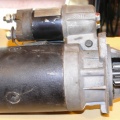
Trabant 601 új alkatrészek végkiárusítása – Utolsó árak

Wartburg 353 új alkatrészek végkiárusítása – Utolsó árak

Trabant 1.1 új alkatrészek végkiárusítása – Utolsó árak
10.000 Ft

Wartburg 1.3 új alkatrészek végkiárusítása – Utolsó árak
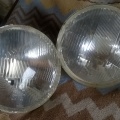
Fényszóró,AC pumpa
9000ft+5000ft

Gyerekülés
20000
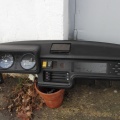
Trabant 1.1 bontott alkatrészei eladóak!

Wartburg alkatrészek
Trabant Wartburg alkatrész
Wartburg felni
Trabant alkatrészek burkolatok stb.
1000
 Iroda: 1084 Budapest, Német u. 23.